Boldog Új Évet! Hogy tényleg az legyen, egy jó hír: még 1-2 hét és a DigiTrains-t egy újonnan nyíló egyedi Vasútmodell klubban és felnőtt játszóházban is használhatjátok. Lehetőség lesz mind a forgalmista játék, mozdonyvezető funkciók (akár joystick-os gamepad-dal is) és hangos utastájékoztatás használatára. Az alábbi facebook oldalon tudjátok követni a fejleményeket (lájkoljátok és osszátok :) ) https://www.facebook.com/vezetoallas
A következő címkéjű bejegyzések mutatása: Digitools. Összes bejegyzés megjelenítése
A következő címkéjű bejegyzések mutatása: Digitools. Összes bejegyzés megjelenítése
2016. január 12., kedd

2015. november 11., szerda
Hangos Utastájékoztatás a terepasztalodon - DigiTrains 3.0
A DigiTrains alkalmazáson belül elérhető egy a maga nemében egyedi funkció, a Hangos Utastájékoztatás. Ezzel a vasútállomásokon hallható tájékoztatásokat játszhatjuk le eszközünk hangszóróján vagy a hozzá csatlakoztatott bluetooth vagy vezetékes hangszórón. A kijelzőn több legördülő menüből választhatjuk ki a lejátszani kívánt szavakat, kifejezéseket, melyeket a zöld PLAY gomb megnyomásakor fentről lefelé lejátszik telefonunk vagy tabletünk.A "Város" és "Info" gombokkal összetettebbé tehetjük a lejátszandó tájékoztatást, ezek aktiválásakor ugyanis új legördülő listák jelennek meg városokkal és egyéb információkkal. Ez a megoldás megvásárolható a Google Play áruházban, de ingyen is kipróbálhatjuk, hiszen a DigiTrains letöltésekor a szignálokat szabadon variálhatjuk és az első, második, harmadik vágányt is. A többi lista csak megnézhető de nem módosítható az ingyenes verzióban. Ha elnyerte tetszésünket a Hangos Utastájékoztatás akkor a DigiTrains alkalmazásban a 'Beállítások' menü 'Alkalmazáson belüli termékek' menüjében tudjuk kezdeményezni a vásárlást, támogatva ezzel a DigiTrains és a Hangos Utastájékoztatás további fejlesztését. Nézd és hallgasd meg ezt a videó!


2015. szeptember 16., szerda
DigiTrains 2.8 a Play-en
Sebesség 0-ra
állítása irányváltásnál
Állítható, hogy irányváltásnál 0-re állítsa-e a sebességet
a program. Mozdonyvezető menüben a mozdony beállításai gombot megnyomva (kép
mellett jobbra lévő beállítások ikon) a sebességlépcső alatti pipával
állíthatjuk be. Ha engedélyezzük, akkor az irányváltás gombot megnyomva a
sebesség nullázódik és a mozdony először megáll majd irányt vált. Ha nem
kapcsoljuk be ezt a funkciót, akkor sebesség váltásánál miután a mozdony megáll,
irányt vált, és a legutóbbi sebességre felgyorsul. Ez a beállítás hasznos lehet
mágneses vonatszétkapcsolóknál. Ez a beállítás minden mozdonyra érvényes. Ennek
a beállításnak nincs hatása a virtuális vezetőállásból vagy gamepad-dal
vezérlet mozdonyoknál, mert ott a realisztikus mozdonyvezérlés a cél (ennek
megfelelően irányt váltani csak álló vonatnál lehet).

Automatikus
pályarajz mentés
Amennyiben változtatunk valamit a pályarajzon, nem mentünk
manuálisan és elnavigálunk a forgalmista menüből akkor a pályarajz
automatikusan mentésre kerül. Ha még nem adtunk nevet egy új pályarajznak,
akkor a program bekéri az új a nevet és csak ezután enged tovább. Így
elkerülhető, hogy a pályarajz megrajzolása után mentés nélkül kilépjünk, és így
elveszítsük a fáradalmas munkával megszerkesztett pályarajzot.
JMRI 4.0
kompatibilitás
Tesztelve a júliusban közzétett JMRI 4.0 verzióval.
2015. június 2., kedd
DigiTrains 2.7 a Play-en
DigiTrains 2.7 verzió újdonságok
Forgalmista játék: jelző automatikus állítása foglaltság függvényében
A forgalmista játék új funkcióval bővült. Játék közben, amikor az adott blokk foglalt lesz, akkor a kijelölt eszközök automatikusan állításra kerülnek. Így például a jelzőinket automatikusan tilosba állíthatjuk, ha a vonat elhaladt.
Mozdonyvezetés gamepad-dal
Mozdonyainkat a jövőben Androiddal kompatibilis gamepad-dal
is vezérelhetjük.


Forgalmista játék: védőváltó
Beállított vágányút védőváltója a továbbiakban nem állítható a vágányút feloldásáig.
Új mozdonykép készítése
Új mozdonykép készítésekor a cache-lés miatt nem frissült a kép a menükben csak a program újraindítása után. Ez a hiba javítva lett. (Új mozdonyképet a kép hosszú megérintésével készíthetünk a mozdony-vezérlő menüben)
2015. június 1., hétfő
Mozdony vezetés gamepad-dal
Mozdony-vezetés
gamepad-dal
Mozdonyainkat a jövőben Androiddal kompatibilis gamepad-dal
is vezérelhetjük.

Csatlakoztassuk a gamepad-ot bluetooth-on keresztül, majd
válasszuk ki a DigiTrains-ben a vezérelni kívánt mozdonyt. Ezután a gamepad-et
használva játszhatunk a vonattal. Mindeközben a DigiTrains-ben elnavigálhatunk
más menübe, így például állíthatunk váltókat vagy vágányutakat. A mozdonyvezető
menüben a kormány ikont megnyomva egy műszerfal nézetet kapunk, ahol elérhetjük
az összes funkciógombot, irányváltó kart, vészmegállítás gombot (piros gomb) és
a mozdonyvezető nézetben megszokott gyorsulási- és lassulási dinamika
beállításokat (DigiTrains ikon), továbbá az aktuális sebességet is láthatjuk.

A
program automatikusan ezt a nézetet nyitja meg a kormány ikon megnyomásakor ha
van csatlakoztatva gamepad. Ha nincs, akkor a hagyományos mozdonyvezető nézetet
nyitja meg ahol a menetszabályzó kar is látszik a sebességszabályzáshoz.

1. Iránygombok:
a.
Fel: sebesség növelése 1 sebességlécsővel
b.
Le: sebesség csökkentése 1 sebességlécsővel
c.
Jobbra: Irány váltás előre
d.
Balra: Irány váltás hátra
2. Bal
Joystick: TBD
3. Jobb
Joystick
a.
Előre: gyorsítás
b.
Hátra: lassítás
c.
Jobbra: irány váltás előre
d.
Balra: irány váltás hátra
4. F0
5. F1
6. F2
7. F3
8. F4
9. Nincs
használva
10. Nincs
használva
11. F5
További funkciók telefonunk érintőképernyőjén keresztül
érhetők el.
A játékhoz olyan gamepad-ra van szükség, amely Bluetooth
HID kapcsolaton keresztül kapcsolódik az android eszközünkhöz. Az általam
tesztelt és javasolt gamepad a MOGA PRO vagy MOGA HERO gamepad (beszerezhető
például az Amazon.com-ról), melyen egy univerzális telefon tartó is található,
továbbá a csomag tartalma egy tablet állvány is.


2015. április 3., péntek
DigiTrains 2.6 a Play-en
Mozdony Vezetőállás
nézet
A Vezetőállást a mozdony vezérlő menüből a kormánykerék
gomb megnyomásával nyithatjuk meg.


Ha több mint 6 funkciónk
van az F+ gomb megnyomásával érhetjük el a többit.
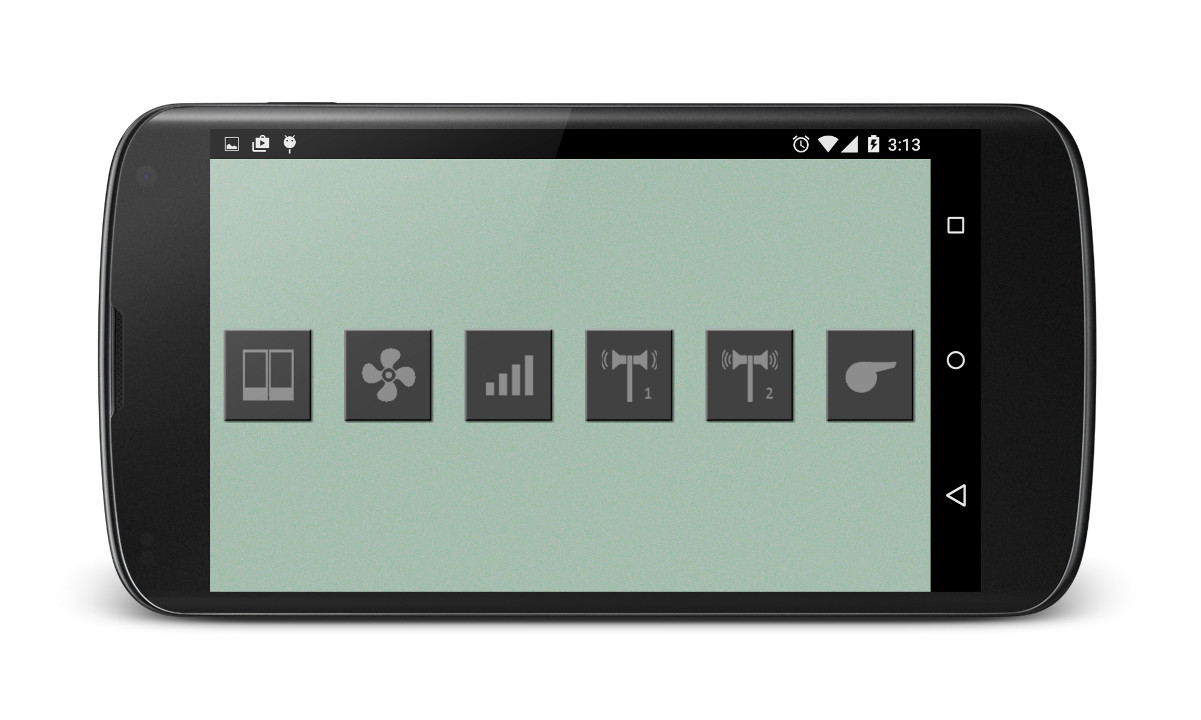
A Vezetőállás
beállításait a DigiTrains ikon megnyomásával érhetjük el.

Itt választhatunk 3-3
gyorsulási és lassulási dinamika közül, továbbá indulási késleltetést
állíthatunk 0, 1 vagy 2 másodpercre. A mozgási dinamikát érdemes mozdonyonként
beállítani úgy, hogy a lehető legélethűbb legyen. Lassú dinamika esetén lomhán
fog viselkedni a vonatunk, míg a gyors esetén fürgén gyorsul és lassul. Ez
természetesen függ a beállított CV értékektől is. Ha magas CV3 és CV4
beállításunk van, akkor elsősorban az fogja meghatározni a vonat mozgását, ami
így késve követi majd a parancsokat. Érdemes kipróbálni 8-as értékkel a CV3-at
és 4-et közepes dinamikával, ez a legtöbb esetben élethű mozgást eredményez.
Hangos mozdonyoknál alkalmazhatjuk az indulási késleltetést, hogy a sebesség
kijelzés és a vonat mozgási minél inkább szinkronban legyen. A sebesség
kijelzést a mozdonyvezető menüben a sebességet megérintve konfigurálhatjuk.

JMRI váltó és
vágányút elnevezések
Amennyiben a JMRI-ben egy eszköznek vagy vágányútnak megadtunk
„user name” értéket, akkor ez kerül megjelenítésre a DigiTrains-ben a „system
name” helyett. Így sokkal barátságosabb ezek kezelése az alkalmazásban.
Hosszabb nevek
megjelenítése
A lista nézetekben hosszabb nevek férnek ki, így igény
esetén a vonatok, eszközök és vágányutak nevei hosszabbak lehetnek.
Új vonat
hangok
7 új amerikai mozdony kürt hang, és két amerikai
vasútátjáró figyelmeztetési hang. A vonat hangok használatáról ebben a videóban mesélek:
A DigiTrains programról a lefrissebb dokumentáció mindig ezen a linken érhető el:
https://drive.google.com/file/d/0By2pZ2n1CiqmeGt3M1lsTlYtcnM/view?usp=sharing
2015. április 2., csütörtök
Új alkalmazáson belüli termék: Vezetőállás
A DigiTrains 2.6 legnagyobb újdonsága a virtuális vezetőállás alkalmazáson belüli termék.
Használatáról videó itt.
Képek pedig itt.
A Vezetőállást telefonon lehet használni (tableten egyenlőre nem elérhető), és mindenki ingyenesen ki tudja próbálni.
A Vezetőállást a mozdonyvezérlő menüben a kormánykerék gombra kattintva nyithatjuk meg:


Használatáról videó itt.
Képek pedig itt.
A Vezetőállást telefonon lehet használni (tableten egyenlőre nem elérhető), és mindenki ingyenesen ki tudja próbálni.
A Vezetőállást a mozdonyvezérlő menüben a kormánykerék gombra kattintva nyithatjuk meg:
A kezelőgombok rövid leírása:
2015. március 4., szerda
DigiTrains 2.5 a Play-en
2.5-ös verzió újdonságok:


Forgalmista
játék: pályarajz készítés javasolt lépései
1.
Pályarajz megrajzolása
2.
Váltók felvitele az ESZKÖZÖK menüben
3.
ESZKÖZÖK menüben váltók ikonjainak
összehasonlítása a valósággal (egyenest mutasson a program mikor a valóságban
is egyenes). Ha nem jó, akkor hosszú érintéssel szerkesztés, és bepipálni az
"Eszköz állapotának megfordítása" opciót
4.
PÁLYARAJZ menüben a váltókat felhelyezni a
pályarajzra. Adott váltó hosszú érintésével állíthatjuk be melyik című váltó
tartozik hozzá.
5.
Ezután parancs módban ellenőrizni a pályarajzon
az összes váltó helyes működését. Biztber kikapcsolva érintsük meg az összes
váltót és hasonlítsuk össze a valós állással (ehhez már kell a forgalmista
játék megvásárlása)
6.
Ha valamelyik váltó nem jót mutat: pályarajz
szerkesztés menüben az adott váltó hosszú megérintésével szerkesztened kell a
váltó beállításait: „Mutasd a váltó ferde szárát mint egyenes a pályarajzon”
opciót kell majd úgy beállítanod, hogy a pályarajzon is jól álljon a váltó.
7.
Ezután lehet a vágányutakat beállítani és
tesztelni (ha egy vágányút több váltót tartalmaz és nem akar mindegyik átállni,
akkor: ESZKÖZÖK (váltó ikon) menüben az adott váltó hosszú megérintésével
szerkesztened kell a váltó beállításait: az eszköz kapcsolási késleltetését
növelni kell (pl: 600-ra). Ha így se jó, ellenőrizni kell, hogy a vágányútban
jól állítottuk-e be a váltó állapotát
8.
Ezután lehet a szakaszokat is felvinni ha
foglaltság érzékelés is van.
Forgalmista
játék: váltók megfelelő konfigurálása
A pályarajz használata esetén a váltók „egyenes” állása
mindig a váltó vízszintes vagy függőleges szárai. Az a szár, amelyik 45 fokban
(ferdén) van, az a kanyar alapértelmezésben. Az alábbi pályarajzon pirossal
keretezve láthatók azok a váltók, ahol ez a logika nem megfelelő, hiszen a
váltók elhelyezkedése miatt ott a valóságban az az egyenes ami a rajzon ferdén
45 fokban van.
Ilyen esetben a következő a teendő, hogy a forgalmista
játék során a megfelelő vizuális visszajelzést lássuk a kijelzőn (miközben az
eszközök menüben is helyes állását látjuk a váltónak):
Ha valamelyik váltó nem jót mutat: pályarajz
szerkesztés menüben az adott váltó hosszú megérintésével szerkesztened kell a
váltó beállításait: „Mutasd a váltó ferde szárát mint egyenes a pályarajzon”
opciót kell majd úgy beállítanod, hogy a pályarajzon is jól álljon a váltó.
Sebesség
kijelzés: aktuális 40 km/h hiba javítás
Amennyiben a sebesség kijelzést „aktuális 40 km/h” módban
használtuk és módosítottuk, hogy hány sebességlépcsőben adja ki a program a
parancsot, akkor a kijelzés hibás adatokat mutatott. Ebben a verzióban a 40
km/h-nak megfelelő sebességlépcső a maximum 128-as tartományban kerül mentésre
és szükség esetén átszámításra ha 14 vagy 28-as sebességlécsőt használunk.
Sajnos ennek következménye az, hogy aki már beállította az „aktuális 40 km/h”
sebességszámítást 14 vagy 28-as sebességlépcső tartományban, annak újra be kell
állítania. Aki 128-asban mentett, illetve aki a sima „Sebességlépcső”,
„Automatikus” vagy „Számítás” módot használta, azt nem érinti a változás.
Forgalmista
játék: pályarajz rácsmérete módosítható
A továbbiakban a pályarajz rácsmérete új pályarajz
létrehozásakor, vagy meglévő pályarajz betöltésekor módosítható. Az eddig
megszokott méret elnevezése a továbbiakban a „Nagy”. Ezen kívül választható
„Kicsi” és „Közepes”.
A „Kicsi” méret az eddigi „Nagy” méret fele. A „Kicsi” és
„Közepes” méret elsősorban a gyengébb felbontású tableteknél lehet jól
használható, általuk nagyobb méretű pálya is berajzolható úgy, hogy az
ujjunkkal még kényelmesen tudjuk kezelni. A „Kicsi” méretnél hasznos lehet egy
érintő toll használata a szerkesztő módban. Továbbá a „Kicsi” mód kényelmesen
használható lehet egy android miniPC-n FullHD felbontásban egy közepes méretű
(páldául 23”-os) minitorral és egérrel.
Nagy rácsméret:
Közepes rácsméret:
Kicsi rácsméret:
Forgalmista játék: foglalt szakaszok frissítésének optimalizálása
2015. február 18., szerda
DigiTrains a 424-es Vasútmodellező klub kiállításán
2015. február 21-én szombaton 10-14 óra között meg lehet nézni, ki lehet próbálni a DigiTrains alkalmazást a 424-es vasútmodellező klub Budafoki kiállításán. Az emeleten lesz egy digitális terepasztal, melyen egyébként a Traincontroller szoftverrel automatikus közlekedés is lesz. Akit érdekel a digitális modellvasút és a benne rejlő lehetőségek, kíváncsi hol tart most az automatizálás és vezeték nélküli okostelefonos, tabletes vezérlés, azt várjuk szeretettel.

2015. február 3., kedd
DigiTrains 2.4 frissítés
2.4-es
verzió újdonságok
Tablet nézet
optimalizálás
Az utóbbi időben többféle tableten is teszteltem az
alkalmazást. A mozdony vezérlő egyedi tabletes kinézete bizonyos eszközökön
lassan reagált. Ez alapvetően annak köszönhető, hogy a kijelzőn nagyon sok
objektumot (vezérlő gombot, csúszkát, listákat) kell megjeleníteni, és ehhez
sok erőforrásra van szükség az eszköztől. Régebbi, gyengébb tabletek ezért
lassan reagáltak a gombnyomásokra (pl: egy Samsung Galaxy Tab 3 is lomha volt,
ellenben a Tab 4-en kifogástalanul gyorsan reagálnak a gombok. A Tab 2 pedig
szinte használhatatlan volt). A problémára a megoldás, ha csökkentjük a
megjeleníteni és kezelni kívánt objektumokat. A hangos utastájékoztatás
kezelése az egyik legösszetettebb, ennek kivételével már Tab 2-őn is gyors az
alkalmazás. Ezért a továbbiakban a tablet nézetben a hangos utastájékoztatás
nem érhető el a középső panelon. A fejlécben található ikonnal természetesen
továbbra is elérhető. Tipp: a mozdony vezérlő nézetben a hangos
utastájékoztatás lejátszható, ha a fejlécben lévő ikonját hosszan érintjük meg.
Mindig a legutóbb beállított tájékoztatás kerül lejátszásra.
Módosított
védőváltó logika

A forgalmista játékban a vágányutak szerkesztésénél a
zöldre kijelölt váltók beletartoznak a vágányútba, míg a pirosra jelölt váltók
úgynevezett védőváltók lesznek. Amennyiben egy vágányút állításánál a benne
lévő védőváltók foglaltak vagy egy másik már kijelölt vágányútba tartoznak, de
állapotukat nem kell változtatni, akkor a vágányút állításra kerül.
2015. február 2., hétfő
2015. január 21., szerda
2015. január 13., kedd
DigiTrains 2.3 letölthető a Play-ről
A mai napon frissítettem a DigiTrains-t a Play-en. Újdonságok:
-Sebesség kijelzés km/h-ban
-Keresési lehetőség a listákban
-Mozdonyok csoportosíthatóak
-Új vágányút-felépítési logika a forgalmista játékban
Részletek:


-Sebesség kijelzés km/h-ban
-Keresési lehetőség a listákban
-Mozdonyok csoportosíthatóak
-Új vágányút-felépítési logika a forgalmista játékban
Részletek:
Sebesség
kijelzés km/h-ban
Mostanáig a sebességkijelzés kizárólag sebességlépcsőben
történt.
Mostantól a sebességet km/h-ban vagy mph-ban is tudja
jelezni a program a beállításoktól függően.
A sebesség beállításokhoz érintsük
meg a sebességet a „Mozdony vezérlő” menüben (vagy a mozdony beállításiban
válasszuk az új „Sebesség kijelzés” menüpontot.
4 lehetőség közül választhatunk:
1.
Sebességlépcső: Nincs sebességszámítás. Az
aktuális sebességlépcső mutatása.
2.
Automatikus: A sebességlépcsőkből egy
alapértelmezett matematika szerinti számítás. A maximális sebességet 120
km/h-nak veszi. Pontosabb sebességkijelzés érdekében válassz másik lehetőséget.
3.
Aktuális 40 km/h: >Az aktuális sebességet
vesszük 40 km/h-nak: Indítsd el a mozdonyt és gyorsulj fel szemre 40 km/h-ra.
Ezután tartva ezt a sebességet lépj be ebbe a menübe és jelöld ki az Aktuális
40 km/h lehetőséget. Ments a pipával. Pontosabb sebességkijelzés érdekében
válassz másik lehetőséget.
4.
Számítás: Jelölj ki egy 1 méteres szakaszt a
pályán. Gyorsítsd fel a mozdonyt a szakaszon kívül 50%-os sebességre (7-re 14
sebességlépcsőnél, 14-re 28 sebességlépcsőnél, 63-ra 128-as sebességlépcsőnél).
Tartsd ezt a sebességet és mérd meg egy stopperrel hány másodperc alatt teszi
meg a kijelölt 1 méteres utat a vonat. Írd be a mért értéket másodpercben az
alábbi szövegmezőbe. Pontosabb mérés érdekében kijelölhetsz hosszabb szakaszt
is. Például jelölj ki 5 métert és mérd meg mennyi ideig tart ezen végigmennie a
vonatnak. A végén az eredményt osszd el 5-tel (ha 5 métert jelöltél ki).
Továbbá lemérheted többször az időt és átlagolhatod.
Ezen kívül kiválaszthatjuk, hogy a kijelzés km/h-ban vagy
mph-ban legyen-e. A pipával menthetünk és készen vagyunk. Ezt minden mozdonyhoz
egyedileg beállíthatjuk. A fent leírt módszerek lineáris sebességgörbe esetén
működnek pontosan, nem lineáris görbe esetén a magasabb sebességnél kevésbé
pontos a számítás.
Keresési
lehetőség a listákban
A „Mozdony könyvtár”, „Eszközök” és „Vágányutak” menüben új
keresés ikon jelent meg alul a kijelző közepén. Ezzel attól függően, hogy a
listánk rendezése név vagy cím szerint történik-e, névre vagy címre szűrhetünk.
Írjuk be a szűrni kívánt nevet vagy címet. A program
egyezést fog keresni a listában található elemekkel. Mozdonyoknál szűrhetünk
mozdony csoportra is, illetve kilistázhatjuk a mozgó járműveket is.
Találat esetén csak az egyezéseket mutatja.
Módosult a vágányút
felépítés menete forgalmista játékban:
1.
Beállnak a vágányúthoz tartozó váltók az adott
állásba.
2.
Megjelenik a beállított vágánycsík
3.
A vágányúthoz tartozó jelző szabad jelzésképet
ad
Mozdony
csoportok:
A jövőben csoportokba tudjuk sorolni mozdonyainkat. Így ha
sok vonat van a mozdony könyvtárunkban, akkor szűréssel szűkíthetjük majd a
listát. Új mozdony hozzáadásánál vagy egy meglévő mozdony beállítási menüjében
egy új gomb jelent meg „Hozzáadás csoporthoz” néven. Ezt megnyomva egy meglévő
vagy új csoporthoz rendelhetjük a mozdonyt. Amennyiben nem választunk csoportot
új és meglévő mozdonyaink automatikusan az „Összes” csoportba kerülnek.
A JMRI-ből letöltött mozdonyok a JMRI-ben beállított
mozdony csoportba kerülnek. Fontos, hogy a DigiTrains-ben egy mozdony csak egy
csoportban szerepelhet, ezért ha JMRI-ben több csoporthoz is hozzá van rendelve
a mozdony, akkor az első csoportba kerül letöltéskor.
2015. január 6., kedd
Modul-terepasztal DigiTrains teszteléséhez
Az elmúlt egy évben nem csak a DigiTrains programot írtam gőzerővel, hanem kikapcsolódásképpen saját modulokat is építettem, melyek végre körbeérnek a nappaliban. Persze a modulokat a tárolóban tartom, de havonta egyszer összerakom őket játékra. Az összeszerelés és szétszedés kb. másfél-másfél órát vesz igénybe. 6 fő tud rajta egyszerre játszani, két forgalmista és 4 mozdonyvezető. Természetesen DigiTrains-szel használjuk, így a jövőben ezen a modulasztalon is tudom fejleszteni az új funkciókat.
A teljes album megtekinthető itt.


A teljes album megtekinthető itt.
2014. december 17., szerda
DigiTrains Vonat hangok - alkalmazáson belüli termék használata
Amennyiben nem rendelkezünk még minden mozdonyunkhoz hangdekóderrel, akkor is lehetőségünk lesz bizonyos vonat hangok lejátszására telefonunk / tabletünk hangszóróján a DigiTrains android alkalmazás segítségével. Több mint 25 hang, kürtök, sípok, ajtó hang és egyéb vonat hangok.
Először is Töltsük le az ingyenes DigiTrains alkalmazást a Google Play-ről, hogy meghallgathassuk és kipróbálhassuk a hangokat.
A mozdony könyvtár menüben adjunk hozzá egy mozdonyt a + gomb segítségével. Írjunk be egy tetszőleges nevet és címet majd a pipára kattintva készítsünk fényképet mozdonyunkról. Ezután érintsük meg a képét. A mozdony vezérlő menüben a kép mellett található mozdony beállítások ikonnal nyissuk meg a mozdony beállításai menüt.
Ha valahol elakadnánk, akkor nézzünk bele a dokumentációba!
A hangokat úgy tudjuk lejátszani, hogy a funkció szerkesztő menüben egy adott funkcióhoz bepipáljuk a „Hang”-ot.

Ekkor megnyílik egy új menü ahol a listából kiválaszthatjuk melyik hangot szeretnénk párosítani az előbbiekben kiválasztott funkcióhoz. A pipával mentsünk, majd ha szeretnénk jelöljünk még ki egy ikont is a funkcióhoz. Az „Érintő” pipát hagyjuk bepipálva.

Lépjünk vissza a mozdonyvezető menübe, és itt nyomjuk meg az előbb szerkesztett funkciót. A hang lejátszásra kerül.

A lejátszás hangereje az eszközünk médialejátszási hangerejét fogja használni, így ha ez alacsony lehet nem halljuk a hangot. Ilyenkor érdemes a hangos utastájékoztatás menüben a PLAY gombbal lejátszani valamilyen tájékoztatást és a lejátszás közben a hangerő +/- gombot nyomogatni, beállítva a megfelelő hangerőt. Ezután lépjünk vissza a mozdonyvezető menübe és nyomjuk meg ismét a hangos funkciót. A hang lejátszása mellett a funkció parancs is kiküldésre kerül a mozdonynak.
A Vonat hangok egy alkalmazáson belüli termék, melyet néhány lejátszás erejéig ingyenesen ki lehet próbálni. Amennyiben jól működik eszközünkön és tetszik ez a funkció a DigiTrains Beállítások menü / Alkalmazáson belüli termékek menüpontban tudjuk megvásárolni.
Először is Töltsük le az ingyenes DigiTrains alkalmazást a Google Play-ről, hogy meghallgathassuk és kipróbálhassuk a hangokat.
A mozdony könyvtár menüben adjunk hozzá egy mozdonyt a + gomb segítségével. Írjunk be egy tetszőleges nevet és címet majd a pipára kattintva készítsünk fényképet mozdonyunkról. Ezután érintsük meg a képét. A mozdony vezérlő menüben a kép mellett található mozdony beállítások ikonnal nyissuk meg a mozdony beállításai menüt.
Ha valahol elakadnánk, akkor nézzünk bele a dokumentációba!
A hangokat úgy tudjuk lejátszani, hogy a funkció szerkesztő menüben egy adott funkcióhoz bepipáljuk a „Hang”-ot.
A Vonat hangok egy alkalmazáson belüli termék, melyet néhány lejátszás erejéig ingyenesen ki lehet próbálni. Amennyiben jól működik eszközünkön és tetszik ez a funkció a DigiTrains Beállítások menü / Alkalmazáson belüli termékek menüpontban tudjuk megvásárolni.
2014. december 15., hétfő
DigiTrains 2.2 a Play-en
Ismét sok új funkcióval bővül a DigiTrains alkalmazás. A 2.2-es verzió már letölthető a Play-ről.

Újdonságok:
-A hangerő gombokkal vezérelhetjük mozdonyunk sebességét a Mozdony vezérlő menüben, anélkül, hogy a kijelzőre kéne néznünk.
-12 új funkcióikonból választhatunk a funkciószerkesztőben

-Új alkalmazáson belüli termék: Vonat hangok: amennyiben nem rendelkezünk még minden mozdonyunkhoz hangdekóderrel, akkor is lehetőségünk lesz bizonyos vonat hangok lejátszására telefonunk / tabletünk hangszóróján. Több mint 25 hang, kürtök, sípok, ajtó hang és egyéb vonat hangok.

-Ha a DigiTrains-t fekete Z21 központtal használjuk, és okostelefonos vezérlés mellett van aki Fred-del irányítja a vonatát, időnként szükség lehet a Fred mozdony címének átprogramozására. A DigiTrains használata esetén ezt mostantól megtehetjük a „Beállítások” / „Fred(i) programozása” menüben.

-A háttérben látható dizájn képek felbontása és minősége optimalizálva lett annak érdekében, hogy a kevesebb memóriával rendelkező készülékeken ne álljon le a program működése. Ez a hiba kifejezetten Samsung telefonokon jelentkezett, mert a Samsung Androidja eltérően kezeli a memóriát az eredeti Google Android-hoz képest.
Újdonságok:
-A mozdonyvezető menü ugyanarra a vonatra tér vissza a gyorslistából ha elnavigálunk más menübe.
-A hangerő gombokkal vezérelhetjük mozdonyunk sebességét a Mozdony vezérlő menüben, anélkül, hogy a kijelzőre kéne néznünk.
-12 új funkcióikonból választhatunk a funkciószerkesztőben
-Új alkalmazáson belüli termék: Vonat hangok: amennyiben nem rendelkezünk még minden mozdonyunkhoz hangdekóderrel, akkor is lehetőségünk lesz bizonyos vonat hangok lejátszására telefonunk / tabletünk hangszóróján. Több mint 25 hang, kürtök, sípok, ajtó hang és egyéb vonat hangok.
-Ha a DigiTrains-t fekete Z21 központtal használjuk, és okostelefonos vezérlés mellett van aki Fred-del irányítja a vonatát, időnként szükség lehet a Fred mozdony címének átprogramozására. A DigiTrains használata esetén ezt mostantól megtehetjük a „Beállítások” / „Fred(i) programozása” menüben.
-A JMRI-ből letöltött mozdonyok esetén, ha a mozdony neve szóközt tartalmazott nem jelent meg a képe. Ez javítva lett.
2014. november 27., csütörtök
Pár szóban a JMRI és DigiTrains használatáról
A JMRI egy ingyenes számítógépes program, mellyel digitális
terepasztalunkat vezérelhetjük.

Használhatjuk Windows-os, Linux-os vagy IOS-es
gépen is. A számítógépet a digitális központunkkal egy PC-illesztővel kell
összekötnünk. A JMRI számos gyártó termékét támogatja, köztük a DigiTools PC
illesztőjét is (JMRI-ben az intefrész listából a Lenz LI100F-et kell
kiválasztani), mellyel egyúttal az S88 foglaltságérzékelők is beköthetők.
A JMRI-vel lehetőségünk van a számítógépen tárolni és vezérelni
mozdonyainkat, eszközeinket, szakaszainkat és pályarajzainkat, továbbá
automatikus PC által vezérelt vonatközlekedést is beprogramozhatunk. A könnyebb
vezérlés érdekében pedig használhatjuk a DigiTrains-t egy telefonon vagy
tableten, annak érdekében, hogy ne kelljen minden vezérlést a számítógép előtt
ülve végrehajtani. A DigiTrains és számítógép közti kommunikációhoz az
szükséges, hogy a számítógép és androidos eszközünk ugyanahhoz a WIFI
router-hez csatlakozzon. A JMRI-ről részletes dokumentációk és fórum található
a www.jmri.org oldalon (angol nyelvtudás
előny).

A „Csatlakozás” menüben válasszuk ki a JMRI-t. Állítsuk be
a JMRI-t futtató számítógép IP címét és a JMRI webszerver portját. Ez
alapértelmezetten 12080. JMRI-ben a „Tools” menüből el kell indítani a web
szervert a „Start JMRI Web Server” gombbal.

Az adatok csatlakozáskor illetve a DigiTrains indulásakor
automatikusan frissülnek JMRI-ből amennyiben ez engedélyezve van. A letöltött
adatokat (mozdonyok, eszközök, vágányutak) mentésre is kerülnek, így amennyiben
a számítógépen a JMRI-ben nem változtatunk az adatokon, nem szükséges mindig
letölteni. Ez lehetőséget ad arra is, hogy a mozdonyok funkció ikonját
szerkesszük, vagy az eszközünk kamerájával fényképet készítsünk a mozdonyról és
ezeket tároljuk eszközünkön. Ezek a legközelebbi elinduláskor is betöltődnek,
kivéve ha frissítünk JMRI-ből, ekkor ugyanis felülírodnak.
Angol nyelvű demo videók a DigiTrains-ről amint JMRI-vel tesztelem itt láthatók:
https://www.youtube.com/watch?v=TuuG9X6eenA
https://www.youtube.com/watch?v=R1WY_FkCajg
2014. november 24., hétfő
Frissítés: DigiTrains 2.1 a Play-en
A mai napon frissítettem az alkalmazást a Play-en: DigiTrains 2.1
Újdonságok:
1. Új figyelmeztetés a Hangos Utastájékoztatásban: "Tolatást végeznek".

2. JMRI kompatibilitás

3. Hibajelentés lehetősége e-mail-ben az alkalmazás leállása esetén
 4. És sok-sok optimalizálás a háttérben a gyorsabb és stabilabb működés érdekében
Újdonságok:
1. Új figyelmeztetés a Hangos Utastájékoztatásban: "Tolatást végeznek".
2. JMRI kompatibilitás
3. Hibajelentés lehetősége e-mail-ben az alkalmazás leállása esetén
2014. október 22., szerda
Egy adott mozdony azonnali vészmegállítása
Egy új funkció a DigiTrains 1.9-es verzióban a mozdony azonnali vészmegállítása, aminek használata nem magától értetődő. Az egyértelmű, hogy a STOP gomb megérintésével megállíthatjuk az éppen vezérelt vonatot, ami az alábbi képen a 2104-es pályaszámú Csörgő. Ilyenkor a mozdony a CV értékeknek megfelelően fog lelassulni. Aki ezt élethűen beállítja, annál előfordulhat, hogy bizony ez egy hosszabb féktávnak felel meg ilyenkor. De mi van akkor ha valami vészhelyzet miatt azonnal meg szeretnénk állni vele, figyelmen kívül hagyva a lassulási paramétereket? Erre persze használható a jobb felső sarokban lévő Vészmegállítás gomb, de ennek megnyomásakor az összes vonat megáll az asztalon.

A
mozdonyvezető menüben a + és – gombok között található normál STOP gomb hosszú
megérintésével az adott mozdony a beállított lassulási paraméterektől
függetlenül azonnal megállítható. Ez a parancs nem befolyásolja a többi pályán lévő járművet. Ez a funkció megtalálható bizonyos kézivezérlőkön, mint páldául a képen látható LENZ LH-100-on is (az irányváltó gombot kell megnyomni hozzá).

Feliratkozás:
Bejegyzések (Atom)