2015. április 3., péntek

DigiTrains 2.6 a Play-en

Mozdony Vezetőállás nézet

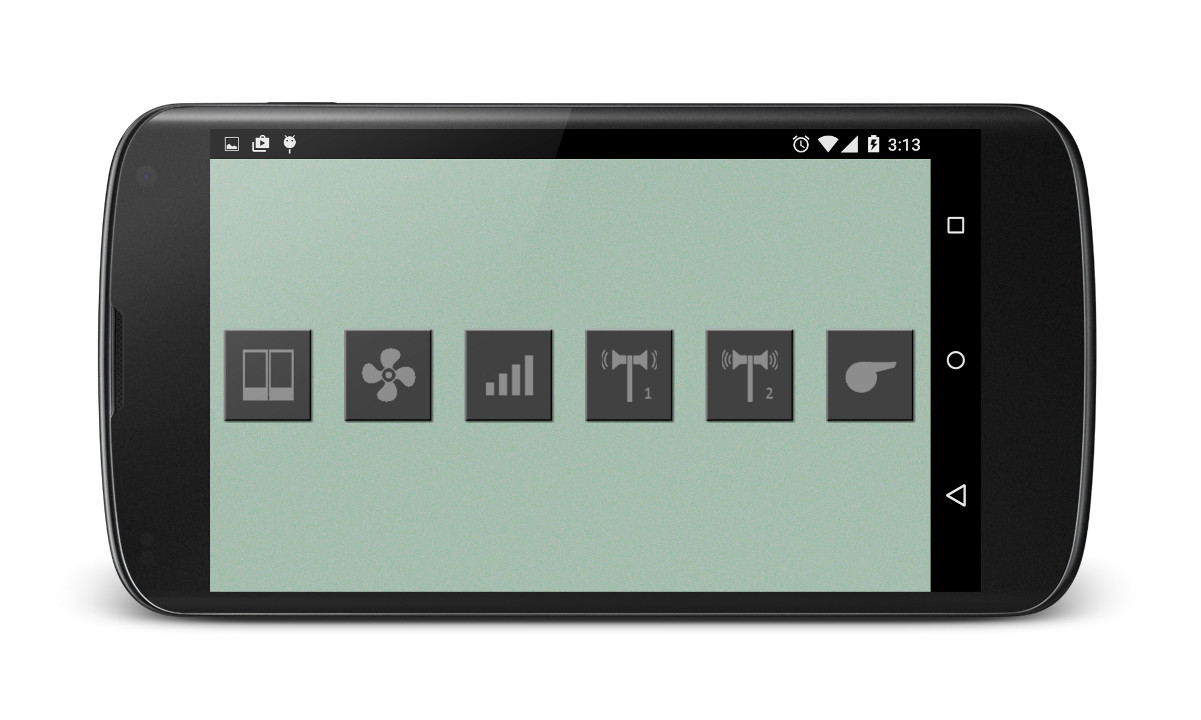
A Vezetőállást a mozdony vezérlő menüből a kormánykerék gomb megnyomásával nyithatjuk meg.


Ha több mint 6 funkciónk van az F+ gomb megnyomásával érhetjük el a többit.


A Vezetőállás beállításait a DigiTrains ikon megnyomásával érhetjük el.


Itt választhatunk 3-3 gyorsulási és lassulási dinamika közül, továbbá indulási késleltetést állíthatunk 0, 1 vagy 2 másodpercre. A mozgási dinamikát érdemes mozdonyonként beállítani úgy, hogy a lehető legélethűbb legyen. Lassú dinamika esetén lomhán fog viselkedni a vonatunk, míg a gyors esetén fürgén gyorsul és lassul. Ez természetesen függ a beállított CV értékektől is. Ha magas CV3 és CV4 beállításunk van, akkor elsősorban az fogja meghatározni a vonat mozgását, ami így késve követi majd a parancsokat. Érdemes kipróbálni 8-as értékkel a CV3-at és 4-et közepes dinamikával, ez a legtöbb esetben élethű mozgást eredményez. Hangos mozdonyoknál alkalmazhatjuk az indulási késleltetést, hogy a sebesség kijelzés és a vonat mozgási minél inkább szinkronban legyen. A sebesség kijelzést a mozdonyvezető menüben a sebességet megérintve konfigurálhatjuk.


JMRI váltó és vágányút elnevezések

Amennyiben a JMRI-ben egy eszköznek vagy vágányútnak megadtunk „user name” értéket, akkor ez kerül megjelenítésre a DigiTrains-ben a „system name” helyett. Így sokkal barátságosabb ezek kezelése az alkalmazásban.

Hosszabb nevek megjelenítése

A lista nézetekben hosszabb nevek férnek ki, így igény esetén a vonatok, eszközök és vágányutak nevei hosszabbak lehetnek.

Új vonat hangok

7 új amerikai mozdony kürt hang, és két amerikai vasútátjáró figyelmeztetési hang. A vonat hangok használatáról ebben a videóban mesélek:


A DigiTrains programról a lefrissebb dokumentáció mindig ezen a linken érhető el:
https://drive.google.com/file/d/0By2pZ2n1CiqmeGt3M1lsTlYtcnM/view?usp=sharing


2015. április 2., csütörtök

Új alkalmazáson belüli termék: Vezetőállás

A DigiTrains 2.6 legnagyobb újdonsága a virtuális vezetőállás alkalmazáson belüli termék.
Használatáról videó itt.


Képek pedig itt.

A Vezetőállást telefonon lehet használni (tableten egyenlőre nem elérhető), és mindenki ingyenesen ki tudja próbálni.

A Vezetőállást a mozdonyvezérlő menüben a kormánykerék gombra kattintva nyithatjuk meg:


A kezelőgombok rövid leírása:


2015. március 4., szerda

DigiTrains 2.5 a Play-en

2.5-ös verzió újdonságok:


Forgalmista játék: pályarajz készítés javasolt lépései

1.    Pályarajz megrajzolása
2.    Váltók felvitele az ESZKÖZÖK menüben
3.    ESZKÖZÖK menüben váltók ikonjainak összehasonlítása a valósággal (egyenest mutasson a program mikor a valóságban is egyenes). Ha nem jó, akkor hosszú érintéssel szerkesztés, és bepipálni az "Eszköz állapotának megfordítása" opciót
4.    PÁLYARAJZ menüben a váltókat felhelyezni a pályarajzra. Adott váltó hosszú érintésével állíthatjuk be melyik című váltó tartozik hozzá.
5.    Ezután parancs módban ellenőrizni a pályarajzon az összes váltó helyes működését. Biztber kikapcsolva érintsük meg az összes váltót és hasonlítsuk össze a valós állással (ehhez már kell a forgalmista játék megvásárlása)
6.    Ha valamelyik váltó nem jót mutat:  pályarajz szerkesztés menüben az adott váltó hosszú megérintésével szerkesztened kell a váltó beállításait: „Mutasd a váltó ferde szárát mint egyenes a pályarajzon” opciót kell majd úgy beállítanod, hogy a pályarajzon is jól álljon a váltó.
7.    Ezután lehet a vágányutakat beállítani és tesztelni (ha egy vágányút több váltót tartalmaz és nem akar mindegyik átállni, akkor:  ESZKÖZÖK (váltó ikon) menüben az adott váltó hosszú megérintésével szerkesztened kell a váltó beállításait: az eszköz kapcsolási késleltetését növelni kell (pl: 600-ra). Ha így se jó, ellenőrizni kell, hogy a vágányútban jól állítottuk-e be a váltó állapotát
8.    Ezután lehet a szakaszokat is felvinni ha foglaltság érzékelés is van.

Forgalmista játék: váltók megfelelő konfigurálása
A pályarajz használata esetén a váltók „egyenes” állása mindig a váltó vízszintes vagy függőleges szárai. Az a szár, amelyik 45 fokban (ferdén) van, az a kanyar alapértelmezésben. Az alábbi pályarajzon pirossal keretezve láthatók azok a váltók, ahol ez a logika nem megfelelő, hiszen a váltók elhelyezkedése miatt ott a valóságban az az egyenes ami a rajzon ferdén 45 fokban van.


Ilyen esetben a következő a teendő, hogy a forgalmista játék során a megfelelő vizuális visszajelzést lássuk a kijelzőn (miközben az eszközök menüben is helyes állását látjuk a váltónak):
Ha valamelyik váltó nem jót mutat:  pályarajz szerkesztés menüben az adott váltó hosszú megérintésével szerkesztened kell a váltó beállításait: „Mutasd a váltó ferde szárát mint egyenes a pályarajzon” opciót kell majd úgy beállítanod, hogy a pályarajzon is jól álljon a váltó.


Sebesség kijelzés: aktuális 40 km/h hiba javítás
Amennyiben a sebesség kijelzést „aktuális 40 km/h” módban használtuk és módosítottuk, hogy hány sebességlépcsőben adja ki a program a parancsot, akkor a kijelzés hibás adatokat mutatott. Ebben a verzióban a 40 km/h-nak megfelelő sebességlépcső a maximum 128-as tartományban kerül mentésre és szükség esetén átszámításra ha 14 vagy 28-as sebességlécsőt használunk. Sajnos ennek következménye az, hogy aki már beállította az „aktuális 40 km/h” sebességszámítást 14 vagy 28-as sebességlépcső tartományban, annak újra be kell állítania. Aki 128-asban mentett, illetve aki a sima „Sebességlépcső”, „Automatikus” vagy „Számítás” módot használta, azt nem érinti a változás.


Forgalmista játék: pályarajz rácsmérete módosítható
A továbbiakban a pályarajz rácsmérete új pályarajz létrehozásakor, vagy meglévő pályarajz betöltésekor módosítható. Az eddig megszokott méret elnevezése a továbbiakban a „Nagy”. Ezen kívül választható „Kicsi” és „Közepes”.

A „Kicsi” méret az eddigi „Nagy” méret fele. A „Kicsi” és „Közepes” méret elsősorban a gyengébb felbontású tableteknél lehet jól használható, általuk nagyobb méretű pálya is berajzolható úgy, hogy az ujjunkkal még kényelmesen tudjuk kezelni. A „Kicsi” méretnél hasznos lehet egy érintő toll használata a szerkesztő módban. Továbbá a „Kicsi” mód kényelmesen használható lehet egy android miniPC-n FullHD felbontásban egy közepes méretű (páldául 23”-os) minitorral és egérrel.
Nagy rácsméret:


Közepes rácsméret:


Kicsi rácsméret:


Forgalmista játék: foglalt szakaszok frissítésének optimalizálása

2015. február 18., szerda

DigiTrains a 424-es Vasútmodellező klub kiállításán


2015. február 21-én szombaton 10-14 óra között meg lehet nézni, ki lehet próbálni a DigiTrains alkalmazást a 424-es vasútmodellező klub Budafoki kiállításán. Az emeleten lesz egy digitális terepasztal, melyen egyébként a Traincontroller szoftverrel automatikus közlekedés is lesz. Akit érdekel a digitális modellvasút és a benne rejlő lehetőségek, kíváncsi hol tart most az automatizálás és vezeték nélküli okostelefonos, tabletes vezérlés, azt várjuk szeretettel.


2015. február 3., kedd

DigiTrains 2.4 frissítés

2.4-es verzió újdonságok

Tablet nézet optimalizálás

Az utóbbi időben többféle tableten is teszteltem az alkalmazást. A mozdony vezérlő egyedi tabletes kinézete bizonyos eszközökön lassan reagált. Ez alapvetően annak köszönhető, hogy a kijelzőn nagyon sok objektumot (vezérlő gombot, csúszkát, listákat) kell megjeleníteni, és ehhez sok erőforrásra van szükség az eszköztől. Régebbi, gyengébb tabletek ezért lassan reagáltak a gombnyomásokra (pl: egy Samsung Galaxy Tab 3 is lomha volt, ellenben a Tab 4-en kifogástalanul gyorsan reagálnak a gombok. A Tab 2 pedig szinte használhatatlan volt). A problémára a megoldás, ha csökkentjük a megjeleníteni és kezelni kívánt objektumokat. A hangos utastájékoztatás kezelése az egyik legösszetettebb, ennek kivételével már Tab 2-őn is gyors az alkalmazás. Ezért a továbbiakban a tablet nézetben a hangos utastájékoztatás nem érhető el a középső panelon. A fejlécben található ikonnal természetesen továbbra is elérhető. Tipp: a mozdony vezérlő nézetben a hangos utastájékoztatás lejátszható, ha a fejlécben lévő ikonját hosszan érintjük meg. Mindig a legutóbb beállított tájékoztatás kerül lejátszásra.

Módosított védőváltó logika


A forgalmista játékban a vágányutak szerkesztésénél a zöldre kijelölt váltók beletartoznak a vágányútba, míg a pirosra jelölt váltók úgynevezett védőváltók lesznek. Amennyiben egy vágányút állításánál a benne lévő védőváltók foglaltak vagy egy másik már kijelölt vágányútba tartoznak, de állapotukat nem kell változtatni, akkor a vágányút állításra kerül.